Stripe Integration发布
付款字段现在支持第二个付款门。 PayPal Calculoid支持Stripe付款。 Stripe是一款全新且非常人性化的支付门,可让您的客户使用各种支付卡付款。
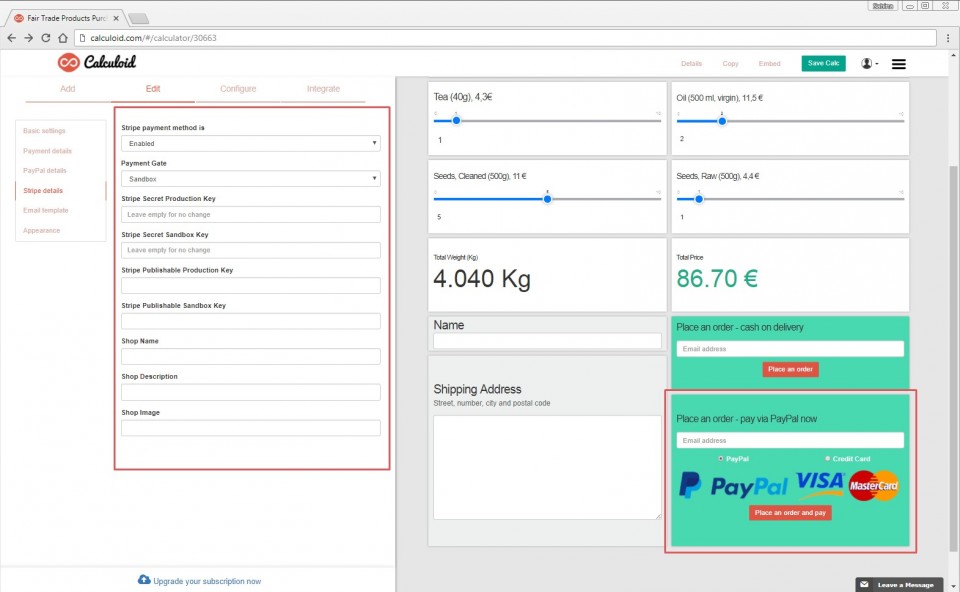
那你应该使用哪个支付门? 您可以让您的客户决定!
付款流程
让我们看看从客户的角度来看付款流程是怎样的。 当然是在现场计算器上。
Stripe付款是否安全?
通过PayPal付款是安全的,因为客户被重定向到PayPal,付款在那里进行,然后客户被重定向回结账页面。 但Stripe允许您的客户在结帐页面付款而无需重定向。 为了稍微描述一下这个过程,让我们与一个名为Jenny的客户一起完成这个过程。
- 珍妮选择了她想要的想象计划。
- 珍妮选择了她需要多少虚构用户。
- Calculoid计算价格。
- 珍妮认为这是一个很好的协议,并决定支付。
- 珍妮插入她的电子邮件并点击付款按钮。
- Calculoid称为Stripe弹出支付表格。
- 珍妮填写她的卡号,日期和CVC代码。
- Stripe将卡信息安全地发送到他们的服务器(而不是Calculoid!)并返回付款令牌。
- Calculoid将支付令牌与计算器的字段值一起保存。
- Calculoid API服务器调用Stripe API并进行付款。
- Calculoid在计算器UI中通知Jenny并发送她预定义的电子邮件。
建议您在使用Stripe付款表单的页面上使用SSL(https)。 这是条纹 说 在他们的文档中:
使用Checkout提交的所有付款信息均通过安全的HTTPS连接进行。 但是,为了保护自己免受某些形式的中间人攻击,我们建议您也使用HTTPS提供包含付款表单的页面。 这意味着Checkout表单可能存在的任何页面都应以https://开头,而不仅仅是http://。
如何在计算器中配置Stripe付款?
这个过程非常简单。 按照以下步骤操作,您将能够在10分钟内测试付款。
1。 获取测试和生产API密钥
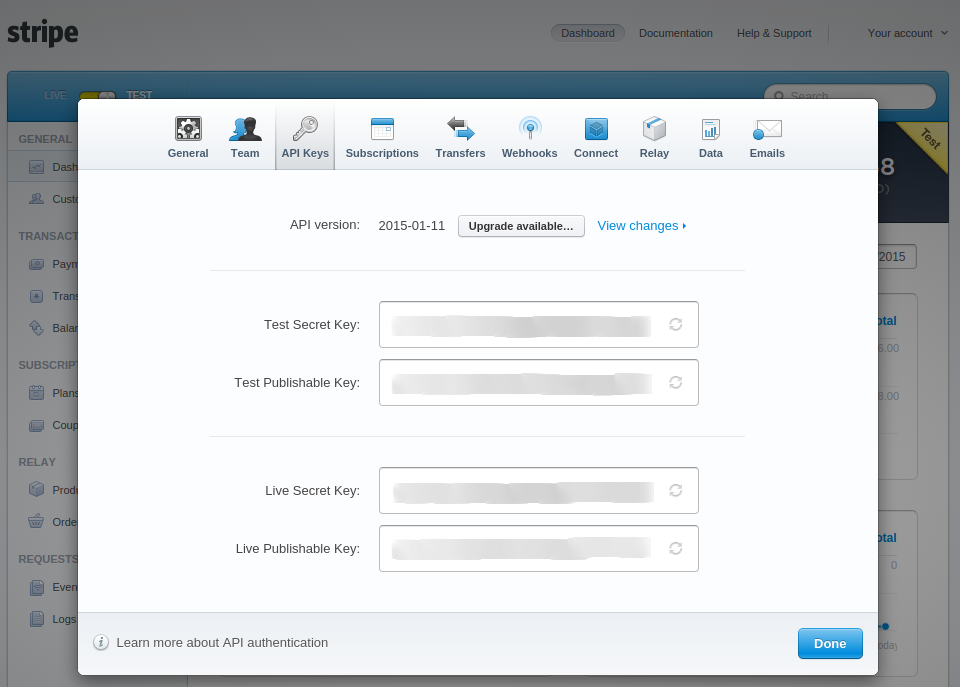
在MyCAD中点击 软件更新 Stripe.com 并创建一个帐户。 登录Stripe Dashboard,打开Account模式并导航到API Keys选项卡。 您可以从那里复制密钥。
2。 配置付款字段
如果您还没有,请注册并登录Calculoid,创建一个新的计算器,添加付款字段。 导航到Stripe选项卡,然后将键从Stripe仪表板复制粘贴到右侧输入框,进入“Payment Field - Stripe”配置。
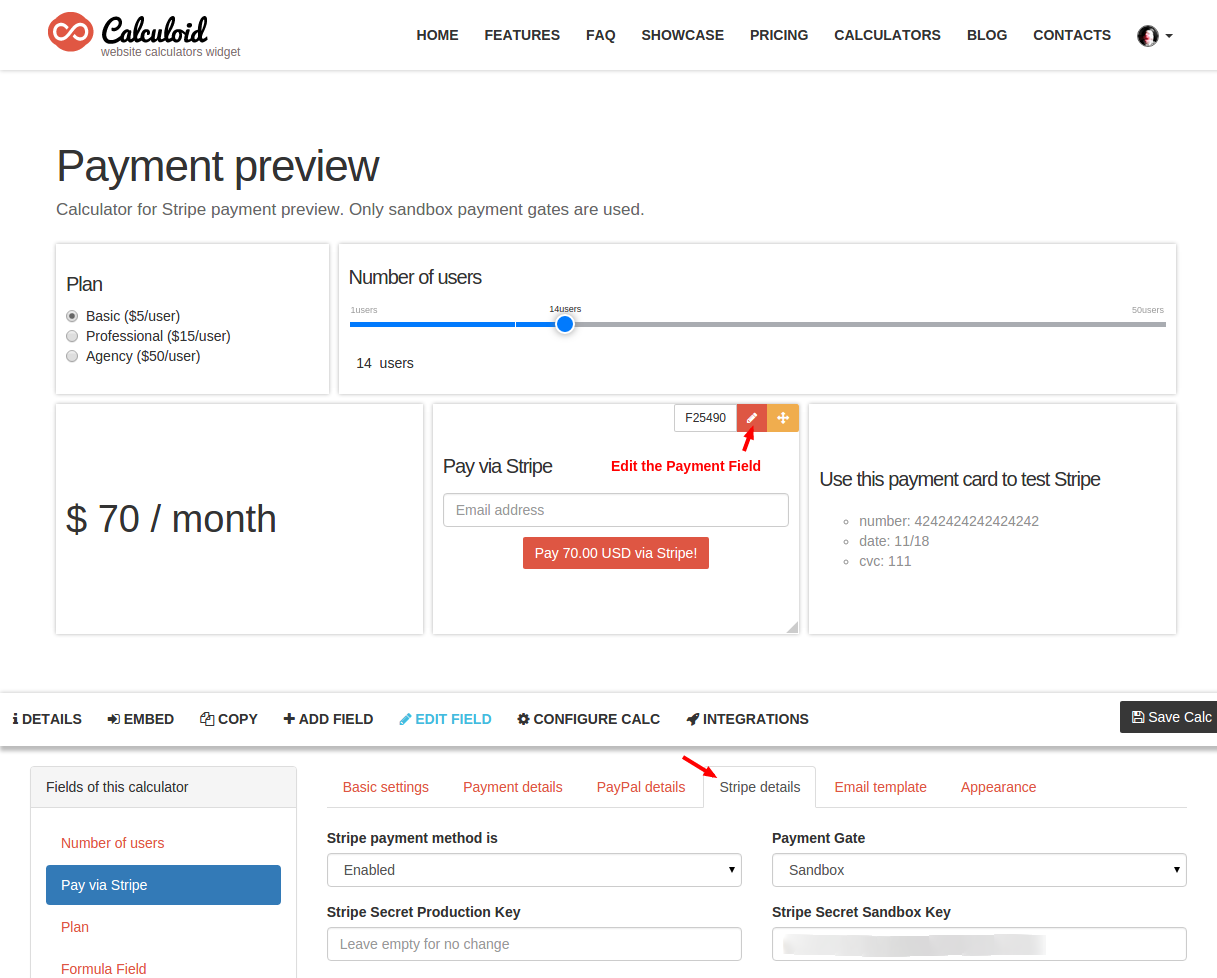
除了Stripe键之外,还可以配置Stripe模式。 您可以设置徽标,商店名称和描述。
3。 测试付款
使用Sandbox付款门测试付款流程。 测试卡可以在 条纹文档.
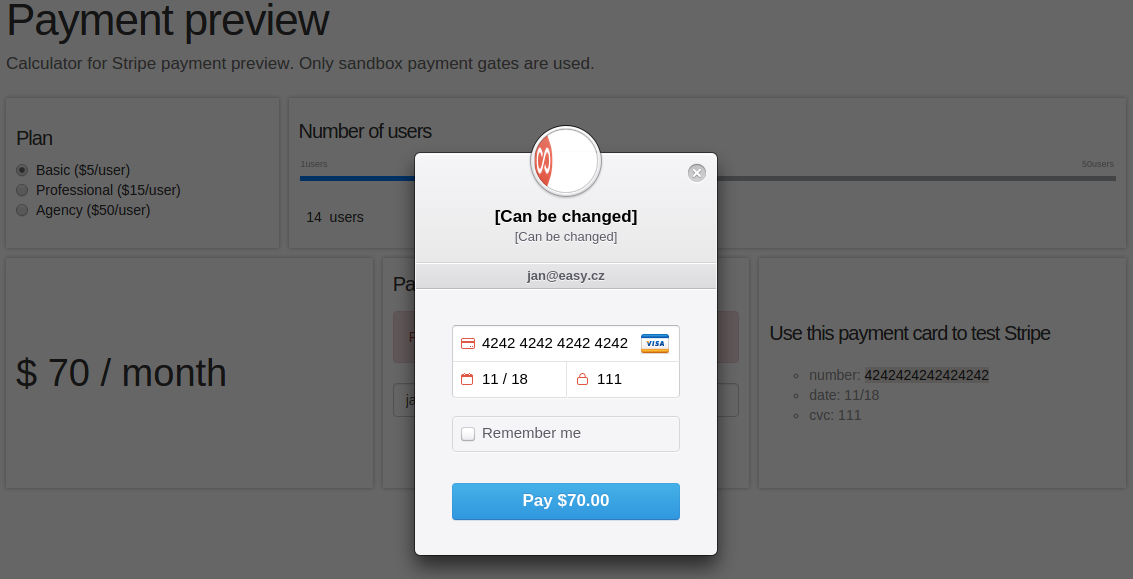
这就是它。 完成付款测试后,您可以插入生产密钥并将支付门从沙箱切换到生产。
4。 查看付款结果
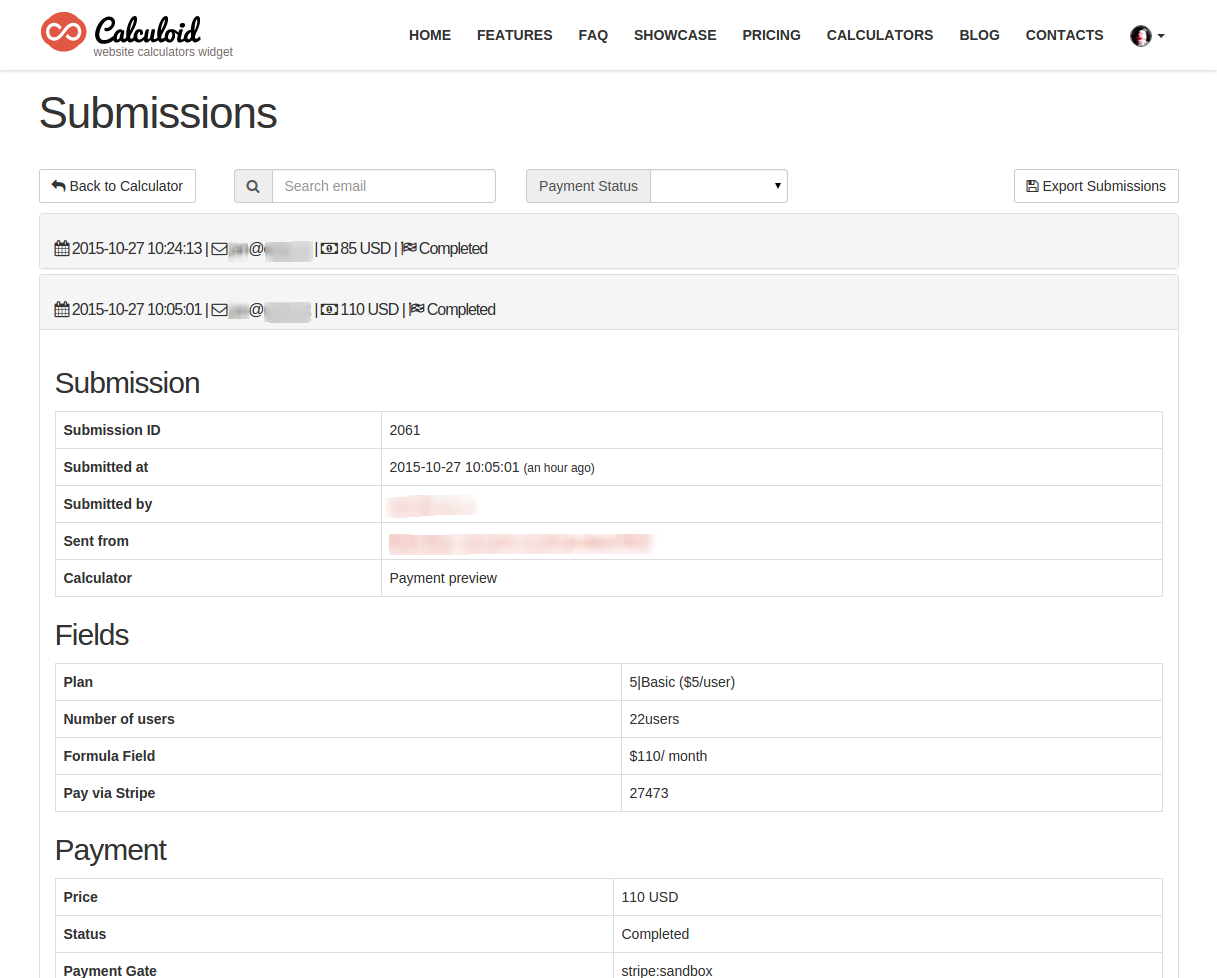
如果你去计算器的详细信息(记录在计算器的用户和作者)/详细信息(在左下角)/提交,Calculoid将显示所有付款和有关它的详细信息。
20.10.15