付款领域用例
Calculoid为付费计划提供付款字段。 它可以让您直接与您的PayPal(或条纹)帐户连接。 Calculoid不接受使用计算器付款的任何佣金。 我们来看看如何配置它并将其用于您的项目。
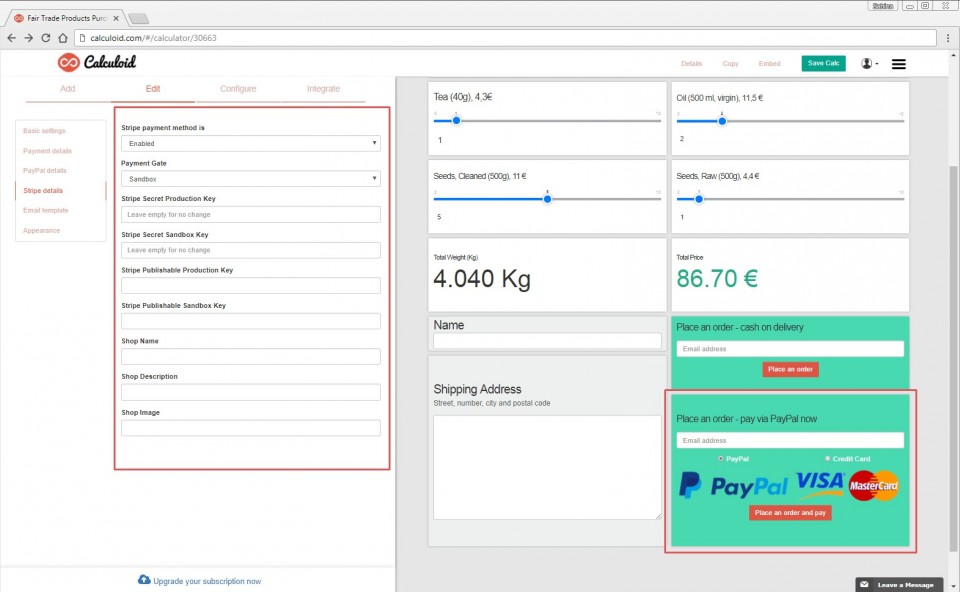
让您的客户支付他们计算的费用
使用付款字段,您的计算器将成为购物车。 当然,它不是大型电子商务解决方案的解决方案。 但有些情况下,Calculoid是支付工具的最佳解决方案。 考虑这些例子:
一家小面包店
一家小型家庭面包店专门提供5类型的蛋糕。 每个蛋糕价格因蛋糕大小,顶部材料和不同的馅料成分而异。 在这种情况下,创建一个计算器,投入几个文本字段以获取客户地址和交货日期并让客户计算价格并直接支付他们的定制蛋糕并不困难。 然后复制并修改它4多次,以适合每种蛋糕类型与插图照片当然,嵌入到您的网站,电子商务解决方案准备就绪。
营销机构
想象一下,营销机构为每项任务销售专家的时间。 他们有图形,Web开发人员,文案撰写人,PPC专家和项目经理。 每位专家都有不同的小时费率。 此外,他们希望提供数量折扣。 在这种情况下,计算器将为每个专家提供一个复选框,并为他们想要购买专家时间的滑块提供一个滑块。 因此,客户可以轻松计算出他们的项目成本有多高,他们只需点击按钮即可购买。
因此,通过付款字段,您可以销售定制商品和服务。 客户可以准确配置她需要的东西。
主要的电子商务功能
Calculoid提供更多功能,以满足您的电子商务需求,而不仅仅是一个付费按钮。
- 付款可以通过支付卡处理 条纹支付门 或者通过 贝宝.
- 您和客户可以得到 个性化电邮 关于所有计算器字段值的付款。
- 订单清单 可与所有客户和付款详细信息一起使用 评论 对于每个计算器。
- 订单也可以 以CSV格式导出 所以你可以在像MS这样的电子表格处理器中打开它 Excel.
- 网络挂接 允许您实时处理订单数据。 将信息发送到您的CRM或发票应用程序。
- 我们还在开发易于设置的集成,例如 管理平台.
付款字段配置
您无需付费即可配置和测试付款字段。 该字段可在免费计划中找到。 当您登录时,它不会仅显示给您。它将被其他人隐藏。
1。 登录或注册
如果你还没有这样做, 注册!
2。 创建一个新的计算器
在MyCAD中点击 软件更新 计算器 并单击 新计算器 按钮。 或者您知道,编辑您要用作付款计算器的那个。 或复制一些现有的计算器。 如果您找到类似计算器的类似计算器,它可以节省您的时间。
3。 添加付款字段
您可以在此处找到付款字段:
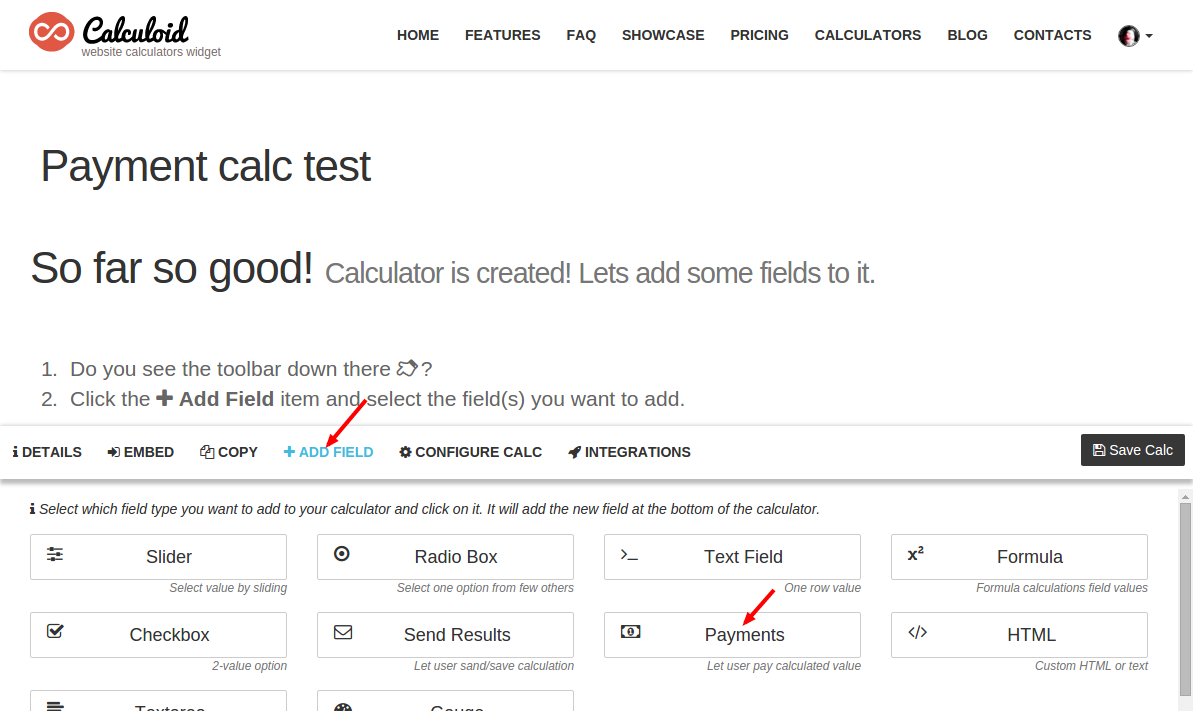
点击 支付记录 字段类型。 它会将新字段添加到您的计算器中。
4。 编辑字段
选择要添加到计算器中的字段类型后,该字段将附加到其中,因此您将看到:
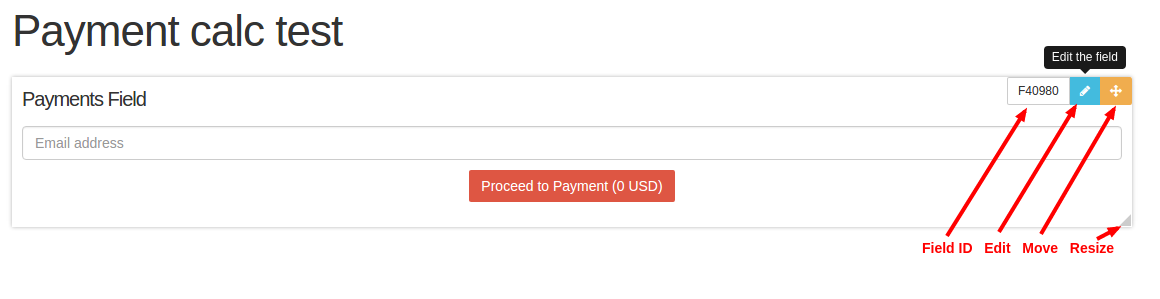
请注意,如果您将鼠标悬停在该字段上,则会显示更多选项。 您将看到对于公式很重要的字段ID。 有一个编辑按钮,可以打开该字段的编辑表单。 然后有一个手柄,可以让你移动场地。 现在,当我们只有一个字段时,这是不相关的,但稍后会有用。 而且,如果你越过该领域的边缘,你将能够调整它的大小。
5。 添加一些要计算的字段
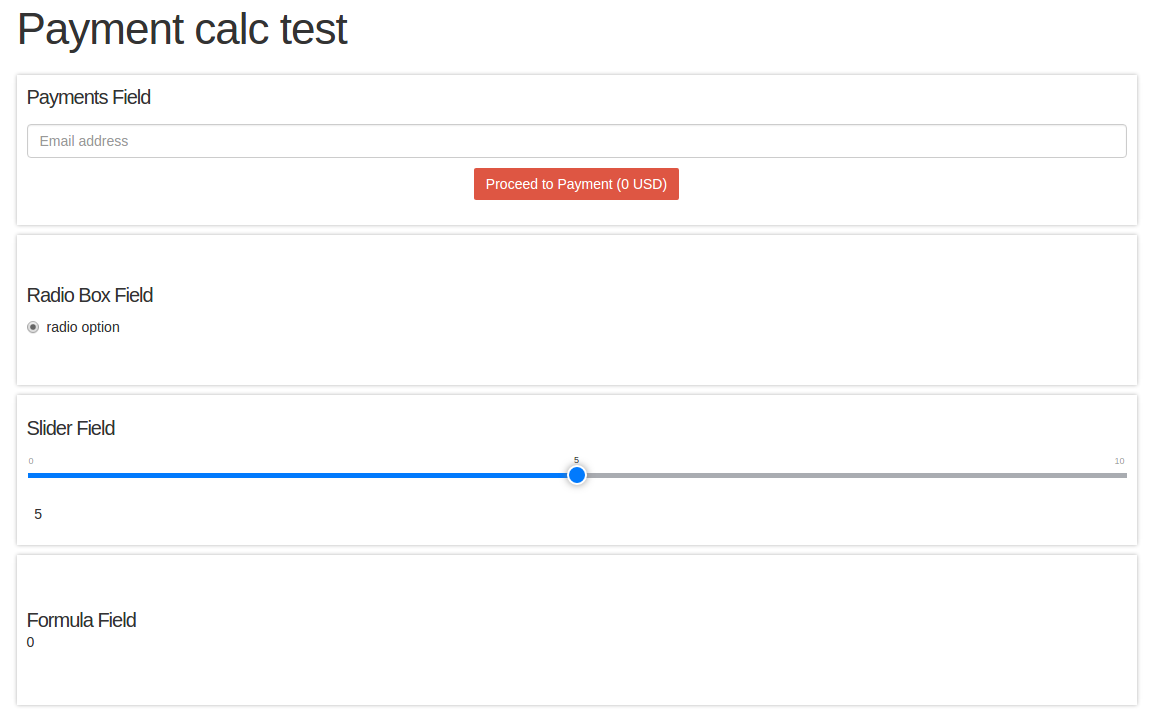
现在,我们在那里有付款领域,但我们没有价值支付。 让我们添加2更多字段来计算值。 打开 ”添加字段“再次选项卡,并添加一个 单选框,以 滑块 的网络 公式字段。 结果应如下所示:
6。 更改计算器的布局
这个小型计算器需要足够的空间。 让我们使用调整大小功能使其更小。 例如这样:
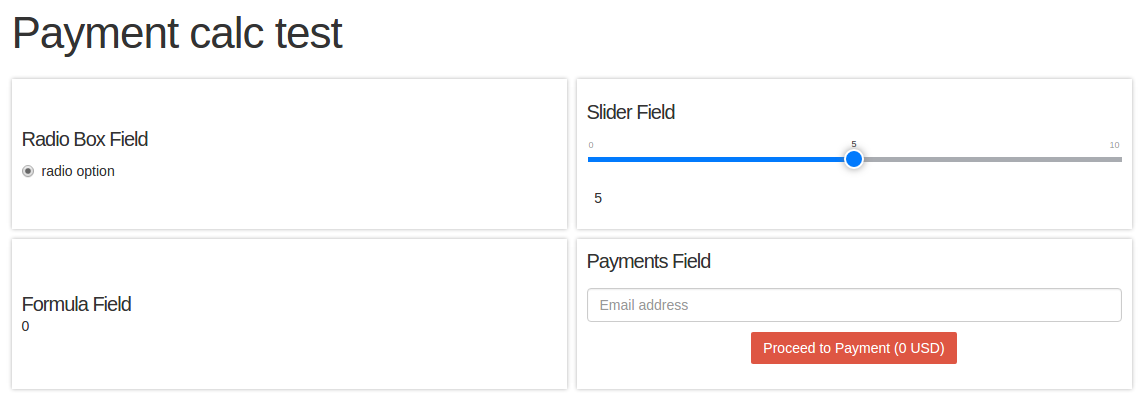
7。 编辑字段选项
让我们编辑Radio Box和Slider Field来添加一些选项供我们的客户选择。 我将为SaaS应用程序准备一个计算器,其中有3计划可供选择和用户数量。 我不会在这里显示所有的编辑选项。 单击上面显示的编辑按钮,发现可用选项。
8。 建立公式
让我们仔细看看公式是如何构建的。 因此,编辑公式字段,给它一个名称(我称之为“最终价格”),前缀($),后缀(/月),使字体更大或根据您的喜好设置样式。 公式字段的核心和整个计算器就是公式本身。 我们有2字段,客户可以在其中输入她的信息。 我们想简单地将这些字段的值相乘。 每个字段都有一个唯一的ID。 所以我们的公式是:“选择计划”*“你需要多少用户?” = F40981 * F40982。 如果我们在那里添加当前值,则为20 * 5 = 100。 计算器似乎计算正确。 现在,让我们回到付款字段并进行配置。
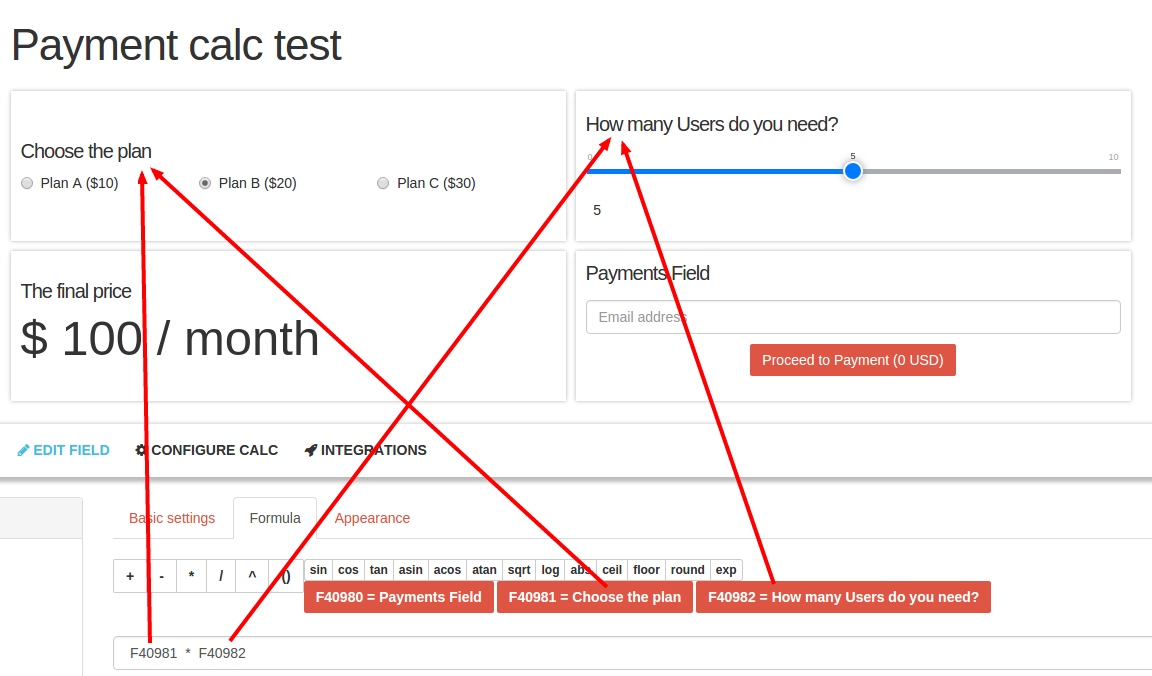
9。 配置付款字段
重要的是将付款字段与保存价格的字段相关联。 这可以通过编辑“付款字段”从可用字段中选择字段来轻松完成:
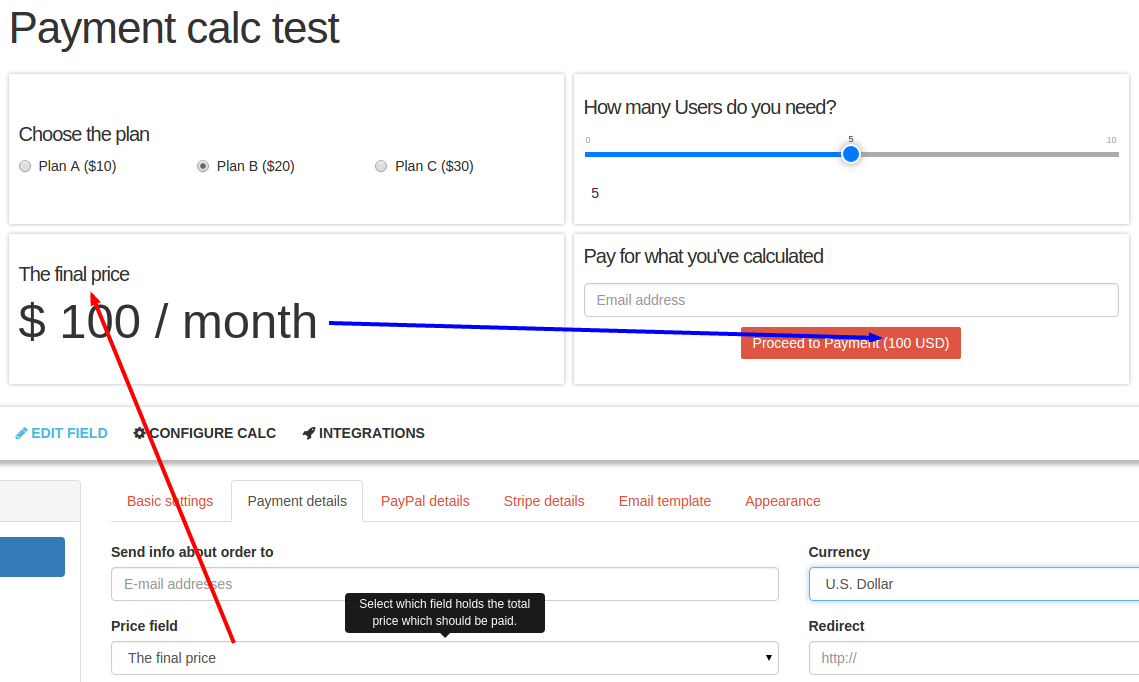
现在您可以注意到付款按钮中显示相同的数值。 这里的其他领域很容易猜到他们做了什么。 让我们在最后一步,即PayPal配置。
10。 PayPal配置
我们打开付款字段配置中的PayPal选项卡:
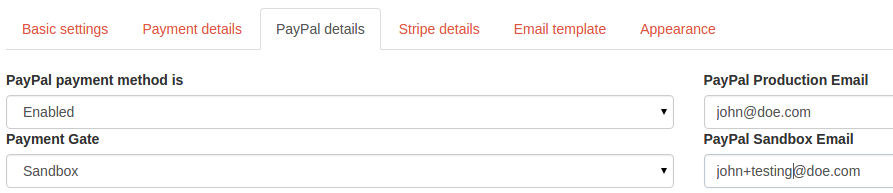
如果您将字段悬停在此处,它将更详细地解释它的含义,因此我将在此处描述工作流程。 PayPal提供测试支付门,您可以在上线前测试付款。 这样您就知道整个过程有效,如果您确定,可以切换到生产付款门并接收实际付款。 所以这是你应该做的:
- 登录到 sandbox.paypal.com 并创建一个测试客户。 看看吧 PayPal的测试指南 如果您需要更多信息。
- 确保您已经保存了计算器,因为PayPal支付测试会将您重定向到PayPal门,您可能会丢失未保存的设置。
- 现在,将一个测试电子邮件地址插入付款字段电子邮件区域(不是配置字段,付款字段中的实际电子邮件字段......这让我感到困惑。我希望我还没有失去你。)然后点击付款按钮。 这会将您重定向到沙箱付款门,您可以在其中插入您在步骤1中创建的测试客户电子邮件,然后继续付款。
- 如果一切顺利,请切换到生产门,以免日后忘记。 我做到了;)
其他可能性
你可能会想要 将您的计算器嵌入您的网站。 不要忘记配置计算器并将其标记为“已完成”。 这需要使嵌入工作。
因此,您的PayPal付款计算器已完成。 但也许你也想让你的顾客用他们的钱付钱 支付卡通过条纹支付门。 提交/订单可以 概述和/或下载。 如果您想将订单与其他服务连接, 检查webhooks。 如果您在本教程的某个步骤中迷路了,或者您想问任何问题, 立即联系我们.
示例计算器
看一下我在本教程中创建的最终实时计算器。 如果您想复制它并将其用作计算器的基础,您可以在此处找到它: http://app.calculoid.com/#/calculator/7595