如何用Calculoid呈现任何Excel计算器– Web计算器案例研究#8
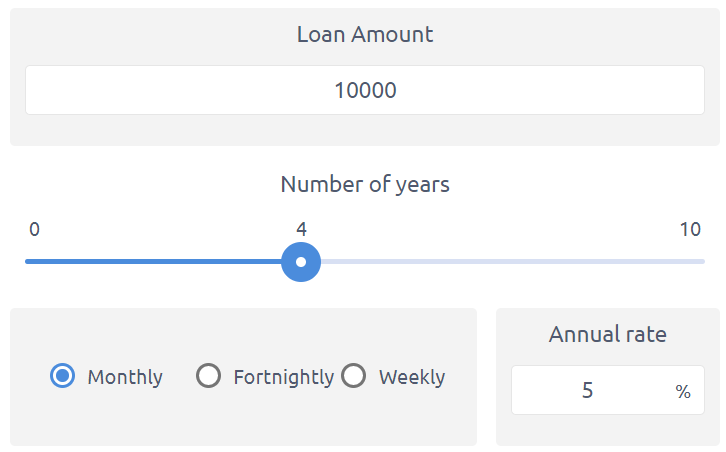
根据现成的Excel文件创建网络计算器非常简单。 让我们仔细看一下这个例子。
Excel 中有一个名为 PMT 的财务函数。它可以根据年利率、还款期限和贷款金额计算每月还款额。它是 Excel 中最常用的财务函数之一,很多客户都问过我们 Calculoid 是否可以处理它。——是的!
Excel中的示例计算器:

在Calculoid 案例研究 #7中,您可以了解网络计算器的主要组成部分,并找到描述在 Calculoid 中重新创建网络表单或 Excel 文件过程的多用途操作流程。
上面的屏幕截图中的示例计算器具有以下输入:
- 年费率(C2)
- 年数(C3)
- 贷款金额(C5)
结果是:
- 每月付款(C7)
公式和条件是:
- 每月付款(C7)中的PMT功能。
- 付款数(C4)-{年数(C3)* 12}。 单元格根据输入的年数(4)和每月付款(12)计算付款总数。
首先,我们需要将所有字段添加到计算器中:
- 年费率(C2)-输入字段
- 年数(C3)-“滑块”字段
- 付款数量(C4)-公式字段,隐藏
- 贷款金额(C5)-输入字段
- 每月付款(C7)-公式字段
然后,我们需要设置公式。 我们知道付款次数(C4)的公式。 在Calculoid中,它将是“年数”(“滑块”字段)*12。但是,我们不知道PMT函数的公式。 它不在Excel中显示。 您可以轻松地在Internet上找到它,或询问我们的 此邮件地址受spam bots保护。 您必须启用JavaScript才能查看。 帮助。
这是Excel中PMT函数的数学公式:
(C5*C2/12)/(1-(1+C2/12)^(-C4))

现在我们可以将其添加到我们的计算器中!

Excel在计算中自动将5%转换为0.05。 在Calculoid中,您需要手动进行操作。 因此,Excel公式中的C2 / 12等于我们计算器中的年费率/ 100/12。
最好在一个隐藏的公式字段中显示年费率/ 100/12公式。 新公式将是:

总有一种方法可以改善您的计算器。 您可以向计算器添加更多选项,以比较每周,每两周或每月偿还的贷款。 让我们通过以下三个选项向我们的计算器添加一个单选框字段(多久一次?):
- 每周-52(选项值)
- 每两周-26(选项值)
- 每月-12(选项值)
那么,年利率/100/12 字段中的公式为:年利率/100/多久一次?
计算器已包含所有字段和公式。现在,您可以调整字段大小并更改计算器的布局。设计设置可帮助您自定义计算器样式。此外,您还可以为每个字段应用自定义 CSS 样式。我们的团队随时乐意协助您进行自定义设计或微调计算器。